

Comment Lire Une Clé Usb Sur Ps4
Le lecteur multimédia permet de consulter/regarder différents types de fichier multimédia (images, vidéos et musiques) depuis la PS4 directement, à fifty'adjutant d'une clé USB (ou via le réseau avec united nations NAS par exemple).
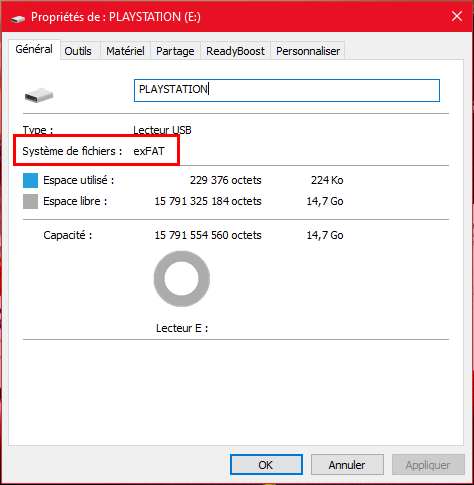
Ce tutoriel va donc vous montrer annotate le faire avec une clé USB. Pour commencer, branchez votre clé USB sur un PC puis assurez-vous que le format de fichier soit en exFAT ou FAT32. Cascade le faire, faites un clique-droite sur la clé USB puis allez sur Propriétés.
Notation: Même si le format FAT32 est supporté, je vous conseil d'utiliser le format exFAT qui permet de stocker des fichiers plus gros que 4Go, notamment pout les vidéos et éventuels films que vous mettriez.
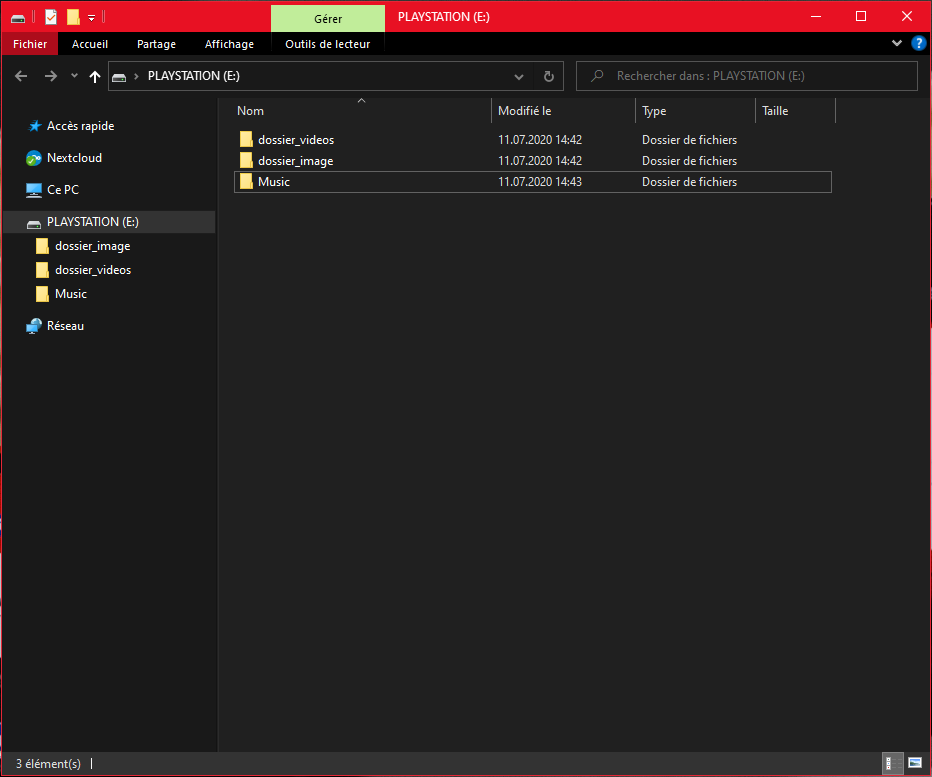
Allez ensuite sur la clé USB cascade créer les différents dossiers à la racine de celle-ci.
Cascade les images et vidéos, les dossiers ne doivent pas obligatoirement avoir un nom spécifique, vous pouvez alors les nommer de la façon dont vous le souhaitez comme image, videos, etc.. (je vous conseil quand-même de ne pas mettre de caractères spéciaux dans les noms comme united nations é pour video). Cependant pour les musiques, le dossier doit obligatoirement se nommer Music, une fois que les 3 dossiers sont créés à la racine de la clé USB, cela devrait se présenter de cette manière:
Vous pouvez ensuite mettre votre contenu multimédia dans les différents dossiers.
Annotation: Liste des différents format de fichiers supportés pour les images/vidéos et musiques: Formats pris en charge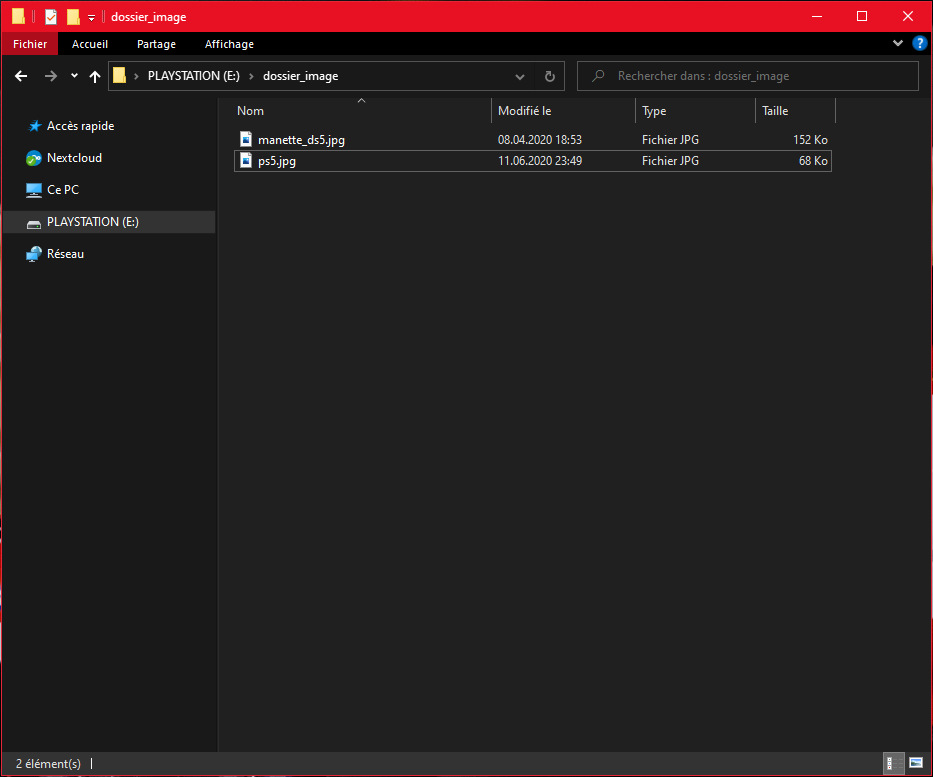
Une fois que vous avez mis tout le contenu souhaité, mettez votre clé USB sur votre PS4 et démarrez-là.
Si vous due north'avez pas encore installé le lecteur multimédia sur la PS4, allez sur le PS Store puis dans le champs Recherche saisissez Lecteur, ça devrait suffir à afficher fifty'awarding pour la télécharger.
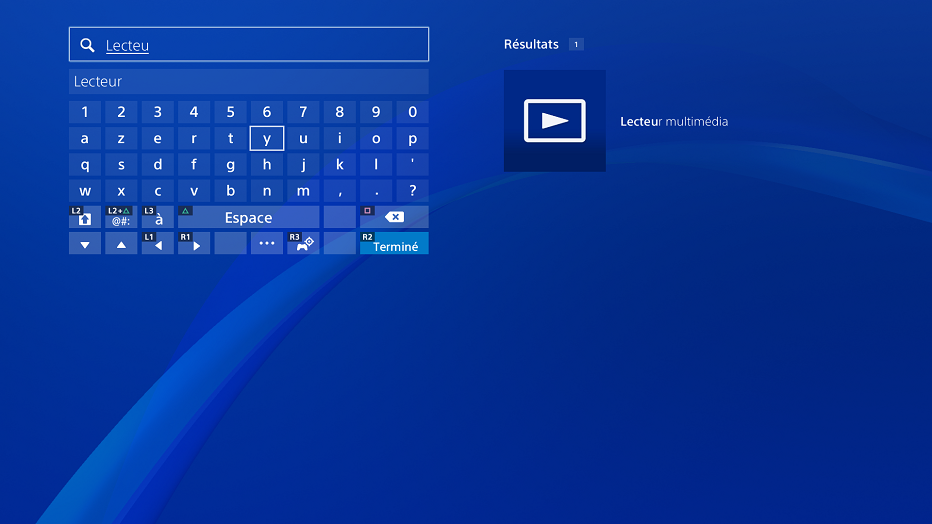
Une fois le téléchargement terminé, lancez 50'application depuis le card
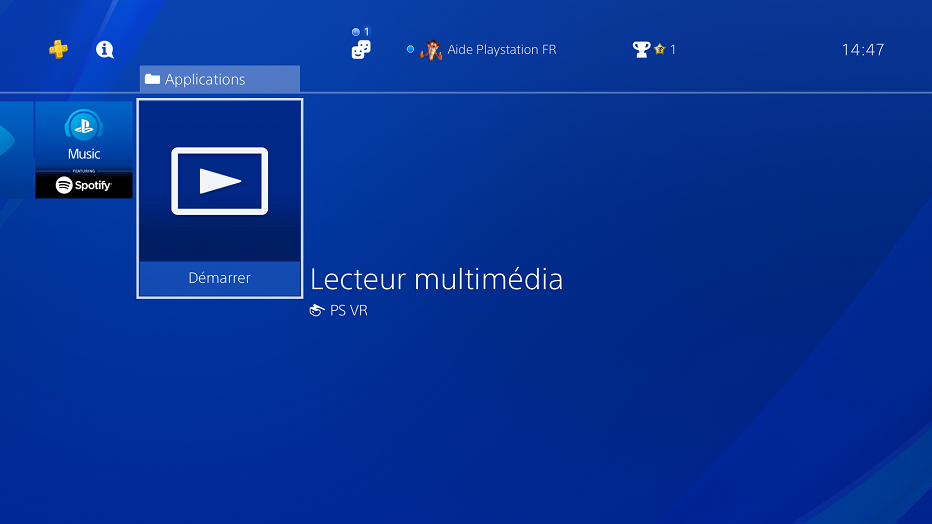
Une fois l'awarding lancée, la PS4 devrait dans united nations premier temps afficher votre clé USB, vous pouvez alors aller dessus pour y voir le contenu.
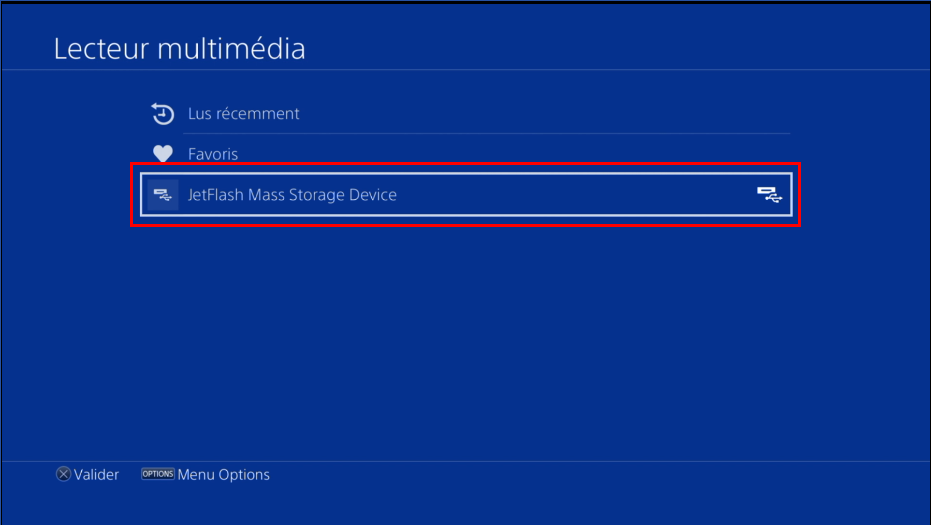
Comme indiqué, vous devriez voir les 3 dossiers que vous avez créé à la racine de votre clé USB, le dossier cascade les images, vidéos et musiques.

Et ensuite, si vous allez par exemple sur le dossier de vos images, la PS4 affichera toutes celles dont elle supporte le format.
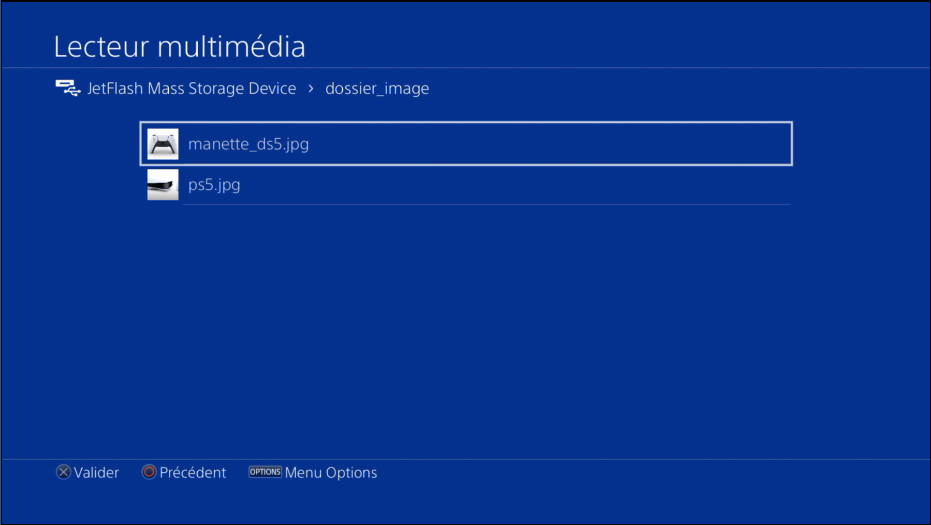
Il en est de même pour les vidéos et musiques.
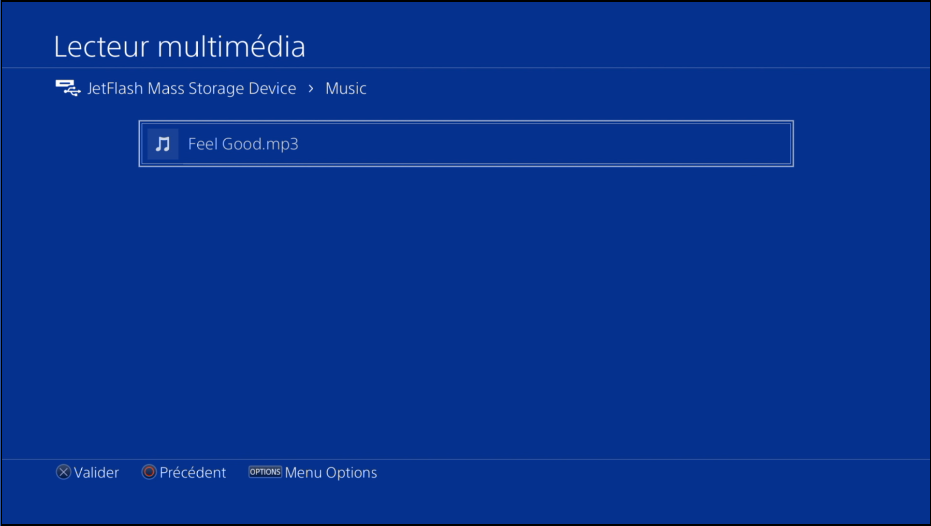
Note: Pour les musiques, vous pouvez en lancer une et ensuite appuyer sur la touche carré de votre manette, vous aurez ensuite accès aux différentes commandes (pause, suivant, etc..) et notamment la possibilité d'activer la lecture aléatoire ou répéter une musique.
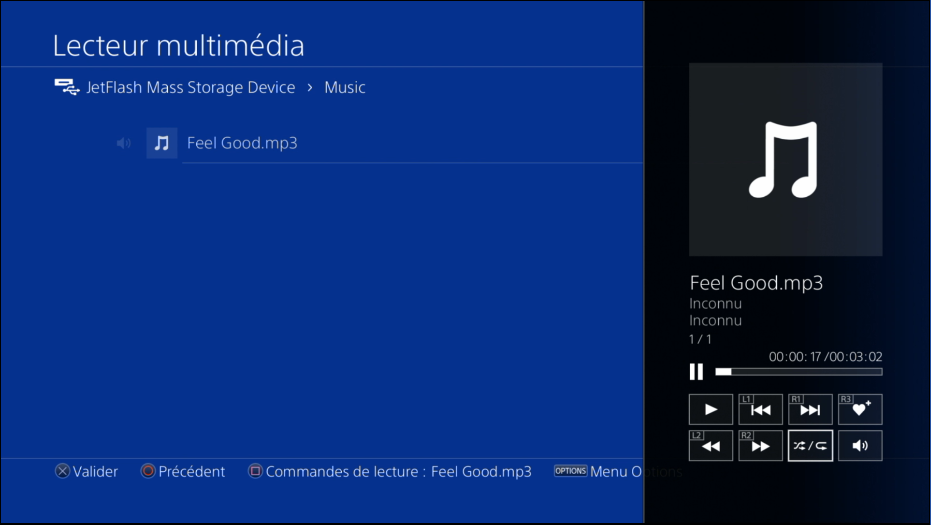
Voilà, ce tutoriel est terminé, vous pouvez maintenant consulter du contenu multimédia depuis votre PS4.
Le lecteur multimédia n'a pas la réputation d'être extrêmement fiable sur la PS4, il est possible qu'il ne puisse pas lire sure contenu qui sont pourtant dans united nations format supporté, Sony due north'a jamais vraiment apporté united nations « back up » sur cette application. Si vous avez cependant quelques difficultés à consulter certains médias et que le lecteur indique « Média non lisible » essayez de le supprimer de votre clé USB puis le remettre, ou créer united nations autre dossier dans lequel mettre le média
Une vidéo est également disponible ci-dessous:

Comment Lire Une Clé Usb Sur Ps4,
Source: https://univers-playstation.com/utiliser-le-lecteur-multimedia-sur-ps4/
Posted by: kennedysirlighted.blogspot.com
0 Response to "Comment Lire Une Clé Usb Sur Ps4"
Post a Comment